Beste kostenlose Backup-Software

Datenverlust trifft fast immer unvorbereitet: ein defekter Datenträger, ein Bedienfehler oder Ransomware, und Fotos, Dokumente oder Projekte sind weg. Gute Backup-Software muss dafür nichts kosten. In dieser Bestenliste stellen wir fünf Programme vor, die Ihre Daten sichern und dauerhaft gratis nutzbar sind, ohne Testzeitraum.

Stand Oktober 2026

Kostenlos heißt aber nicht überall dasselbe: Manche Tools sind Open Source, andere nur für Privatanwender frei, wieder andere sperren einzelne Funktionen für die Bezahlversion. Deshalb steht bei jedem Platz im Klartext, was die Gratisversion wirklich kann und wo die Grenze liegt.

Transparenzhinweis: BackUp Maker auf Platz 1 stammt von der ASCOMP Software GmbH, dem Betreiber dieser Seite. Alle Angaben haben wir am 15.10.2026 anhand der Herstellerseiten geprüft.

Unsere Empfehlung

BackUp Maker

Die einfache Datensicherung für Windows, automatisch, komprimiert und verschlüsselt

Dauerhaft kostenlosNur für private NutzungNur nach E-Mail-Registrierung

Die Standard Edition ist dauerhaft kostenlos für Privatnutzung und Evaluierung, ohne Zeitlimit und laut Hersteller ohne Einschränkungen im Funktionsumfang. Die Professional Edition (39,90 US-Dollar) entfernt die Infofenster und erlaubt die Sicherung geschäftlicher Dateien.

BackUp Maker sichert Dateien, Ordner und ganze Laufwerke automatisch nach Zeitplan oder bei Ereignissen, etwa sobald die externe Festplatte angeschlossen wird. Die Daten landen platzsparend im ZIP-Format und lassen sich mit AES bis 256 Bit verschlüsseln, sodass sie auch ohne das Programm zugänglich bleiben.

Als Ziel dienen lokale und externe Datenträger, NAS und Netzlaufwerke sowie Cloud-Ordner von OneDrive, Google Drive oder Dropbox. Per WebDAV, SFTP oder FTPS lassen sich Backups auch direkt auf einen Webserver auslagern. Inkrementelle und differenzielle Sicherung, mehrere Backup-Generationen und Aktionen vor und nach dem Backup runden den Umfang ab. Die Software läuft unter Windows 11 bis Windows 7 sowie auf aktuellen Windows-Servern.
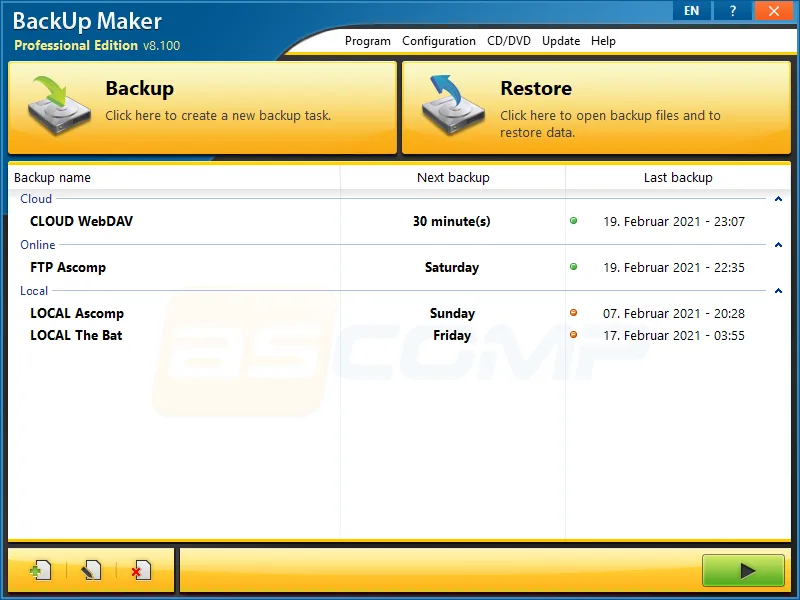
Screenshot der Benutzeroberfläche von BackUp Maker
  • Pro: Dauerhaft kostenlos für Privatnutzung, ohne Zeitlimit
  • Pro: AES-Verschlüsselung bis 256 Bit und ZIP-Komprimierung
  • Pro: Sichert auf USB, NAS, Cloud-Ordner, WebDAV, SFTP und FTPS
  • Pro: Inkrementelle und differenzielle Sicherung, mehrere Generationen
  • Pro: Start per Zeitplan oder Ereignis, etwa beim Anschließen der Festplatte
  • Pro: Läuft auch unter Windows Server und Windows on ARM
  • Contra: Nur für Windows
  • Contra: Gewerbliche Nutzung erfordert die Professional Edition
  • Contra: In der kostenlosen Version erscheinen Infofenster
  • Contra: Kein Festplatten-Image des Betriebssystems, der Fokus liegt auf Daten
Plattform
Windows

ToDo Backup Free

Viel Funktionsumfang für Privatanwender, von Dateien bis zur ganzen Platte

Dauerhaft kostenlosNur für private NutzungFunktional eingeschränktCloud nur als Test

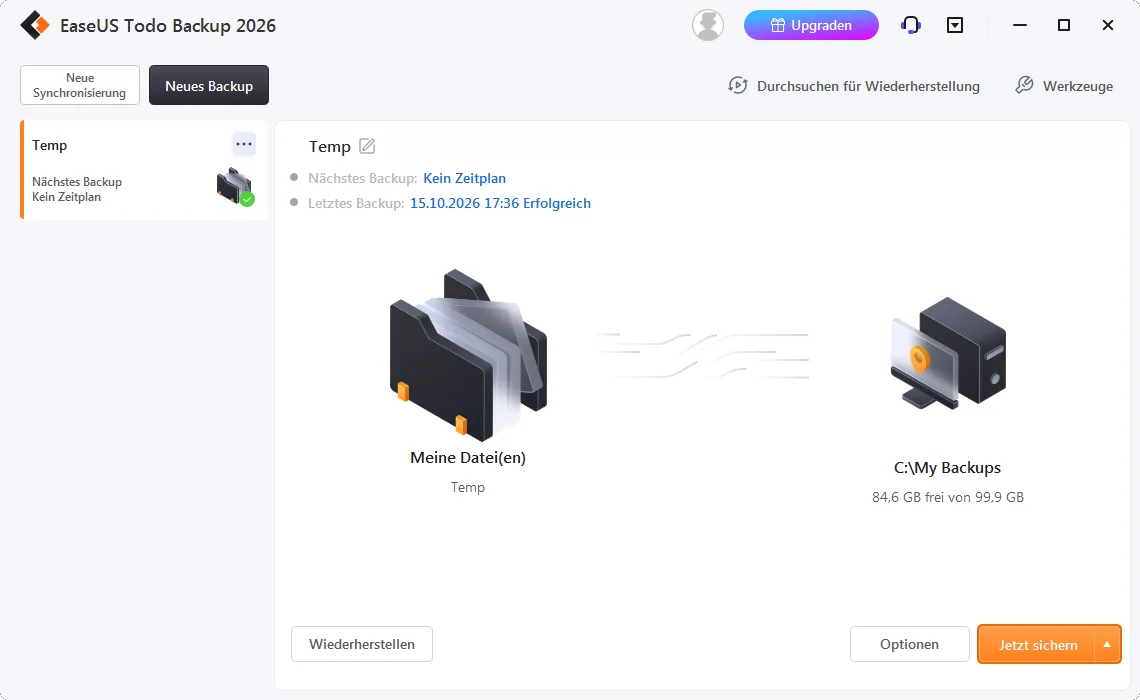
Die Gratisversion von EaseUS ist unbefristet nutzbar und braucht keinen Aktivierungsschlüssel. Sie ist für Privatanwender gedacht. Cloud-Speicher (250 GB) gibt es nur als 30-Tage-Test, lokale Ziele wie USB, NAS oder Netzlaufwerk bleiben dauerhaft kostenlos. Klonen sowie die Sicherung von App-Daten und Outlook sind der Home-Edition (39,95 US-Dollar) vorbehalten.

ToDo Backup Free sichert einzelne Dateien und Ordner, ganze Laufwerke, Partitionen oder das komplette System. Dazu bietet die Gratisversion vollständige, inkrementelle und differenzielle Backups, Zeitpläne, Passwortschutz für Backups und das Erstellen eines Rettungsmediums, mit dem sich der PC auch ohne Windows-Start wiederherstellen lässt.

Die Bedienung führt Schritt für Schritt durch Quelle, Ziel und Zeitplan und ist auch für Einsteiger gut machbar. Gesichert wird auf lokale Laufwerke, USB, NAS, Netzwerkfreigaben oder in die Cloud, wobei der mitgelieferte Cloud-Speicher nur zeitlich begrenzt gratis ist. Unterstützt werden Windows 11, 10, 8 und 7.

Screenshot der Benutzeroberfläche von ToDo Backup Free
  • Pro: Dateien, Laufwerke, Partitionen und System in einer Gratisversion
  • Pro: Vollständige, inkrementelle und differenzielle Sicherung
  • Pro: Zeitplan und Passwortschutz für Backups
  • Pro: Rettungsmedium zum Wiederherstellen ohne Windows-Start
  • Pro: Einsteigerfreundlicher Assistent
  • Contra: Cloud-Speicher nur 30 Tage als Test gratis
  • Contra: Klonen, App-Daten- und Outlook-Sicherung nur in der Bezahlversion
  • Contra: Gratisversion für den privaten Gebrauch gedacht
  • Contra: Nur für Windows
  • Contra: Hinweise auf das Upgrade in der Oberfläche
Plattform
Windows
Unsere Wertung
8,9 / 10

Backupper Standard

AOMEI Backupper Standard: Freeware mit Backup, Sync und Rettungsmedium

Dauerhaft kostenlosNur für private NutzungFunktional eingeschränktCloud nur als Test

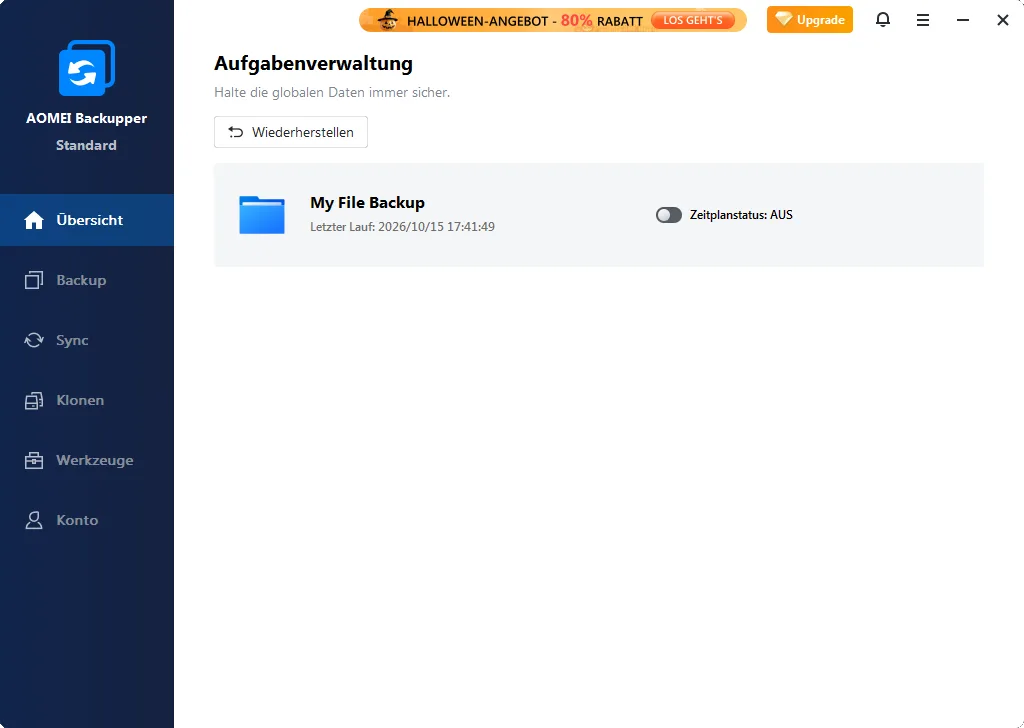
Die Standard Edition ist eine unbefristete Freeware für Windows und für den privaten Einsatz ausgelegt. Cloud-Backup ist nur 15 Tage kostenlos testbar. Differenzielle Sicherung, automatisches Löschen alter Backups, Outlook- und E-Mail-Backup sowie Universal Restore gehören zur Professional Edition (ab 39,95 US-Dollar).

AOMEI Backupper Standard sichert Dateien, Ordner, Partitionen, ganze Laufwerke und das System, wahlweise vollständig oder inkrementell. Backups lassen sich nach Zeitplan, beim Anschließen eines USB-Laufwerks oder bei Ereignissen wie Start und Abmeldung auslösen. Die Sicherung läuft im laufenden Betrieb, ohne Programme zu schließen.

Zusätzlich enthält die Gratisversion eine Dateisynchronisation, Komprimierung, Prüfung der Backups, Aufteilen großer Backup-Dateien und ein Rettungsmedium auf Basis von WinPE. Als Ziel dienen lokale Laufwerke, USB, NAS und Netzwerkfreigaben. Unterstützt werden Windows 11, 10, 8.1, 8 und 7.

Screenshot der Benutzeroberfläche von Backupper Standard
  • Pro: Dateien, Partitionen, Laufwerke und System in der Gratisversion
  • Pro: Auslöser per Zeitplan, USB-Anschluss und Systemereignissen
  • Pro: Sicherung im laufenden Betrieb
  • Pro: Dateisynchronisation und Rettungsmedium inklusive
  • Pro: Prüfung, Komprimierung und Aufteilen von Backups
  • Contra: Differenzielle Sicherung nur in der Pro-Version
  • Contra: Kein automatisches Löschen alter Backups in der Gratisversion
  • Contra: Cloud-Backup nur 15 Tage als Test gratis
  • Contra: Outlook- und E-Mail-Backup nur in der Pro-Version
  • Contra: Support nur zu Geschäftszeiten, nur für Windows
Plattform
Windows
Unsere Wertung
8,6 / 10
● Software in the Spotlight

Deine Software-Deals im Spotlight

Zusätzlich zur Liste: aktuelle Giveaways und Rabatte von Software-Anbietern.

Alle Deals auf der Hauptseite

Duplicati

Open-Source-Backup mit AES-256-Verschlüsselung für Cloud, NAS und Server

Dauerhaft kostenlosAuch gewerblich kostenlosOpen Source

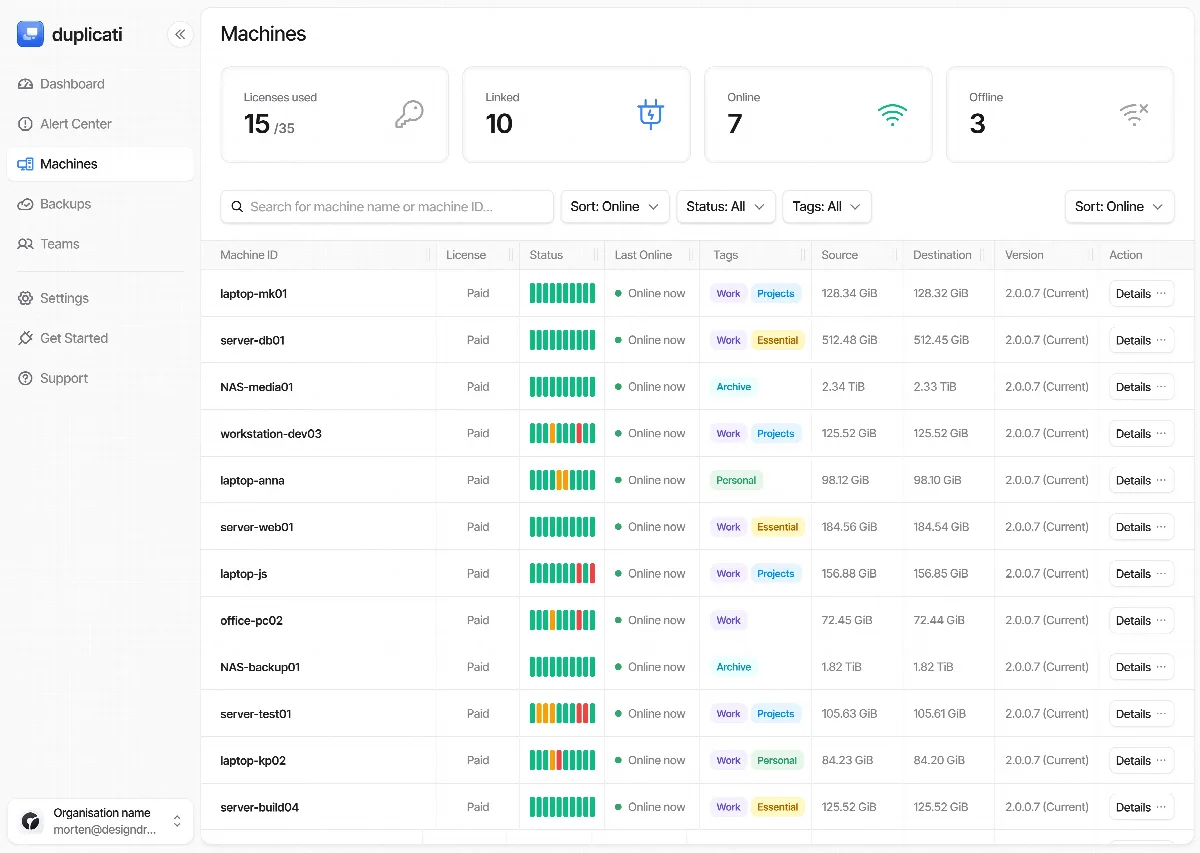
Der Backup-Client steht unter der MIT-Lizenz und ist für private und gewerbliche Nutzung kostenlos, ohne Funktionssperre. Kosten entstehen nur, wenn Sie bezahlten Cloud-Speicher als Ziel verwenden. Die optionale Duplicati-Konsole zur Fernüberwachung hat einen Gratis-Tarif für 2 Rechner, der Pro-Tarif kostet 2 US-Dollar je Rechner und Monat bei jährlicher Zahlung.

Duplicati verschlüsselt Ihre Daten mit AES-256, bevor sie den Rechner verlassen, und speichert nach dem ersten Vollbackup nur noch Änderungen. Das spart Platz und Bandbreite. Ein eingebauter Zeitplan, flexible Filter und Regeln, wie lange alte Versionen aufbewahrt werden, sind an Bord. Dateien, die gerade in Benutzung sind, sichert das Programm über den Windows-Schattenkopie-Dienst.

Die Stärke liegt bei den Zielen: Amazon S3, Backblaze B2, Google Drive, OneDrive, Dropbox, MEGA, FTP, SFTP, WebDAV und viele weitere werden unterstützt. Bedient wird Duplicati über eine Weboberfläche im Browser, alternativ per Kommandozeile. Es läuft unter Windows, macOS und Linux.

Plattform
Windows, macOS, Linux
Unsere Wertung
8,3 / 10
Screenshot der Benutzeroberfläche von Duplicati
  • Pro: Echte Open Source unter MIT-Lizenz, auch gewerblich kostenlos
  • Pro: AES-256-Verschlüsselung vor dem Upload
  • Pro: Nur geänderte Daten werden gesichert und komprimiert
  • Pro: Sehr viele Ziele: S3, B2, Google Drive, OneDrive, SFTP, WebDAV und mehr
  • Pro: Läuft unter Windows, macOS und Linux
  • Pro: Versionsaufbewahrung frei einstellbar, Kommandozeile verfügbar
  • Contra: Weboberfläche, Einrichtung ist für Einsteiger anspruchsvoller
  • Contra: Kein Festplatten-Image, der Fokus liegt auf Dateien
  • Contra: Eigenen Speicherplatz müssen Sie mitbringen
  • Contra: Support über Community-Forum

FBackup

Schlichte Datei-Backups per Assistent, auch für Firmen kostenlos

Dauerhaft kostenlosAuch gewerblich kostenlosFunktional eingeschränkt

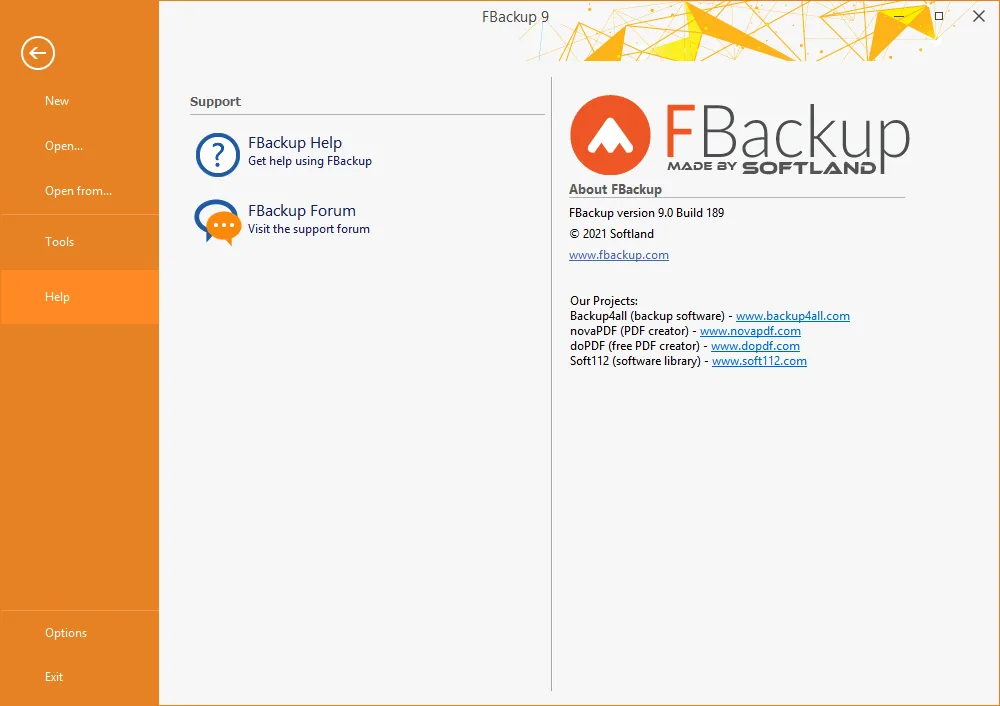
FBackup ist laut Hersteller dauerhaft kostenlos für private und gewerbliche Nutzung. Die Bezahlversion Backup4all bietet zusätzlich inkrementelle Backups, AES-Verschlüsselung, E-Mail-Benachrichtigungen und OneDrive als Ziel. In der Oberfläche erscheinen Hinweise auf Backup4all.

FBackup führt in vier Schritten durch einen Backup-Auftrag: Wohin soll gesichert werden, was soll gesichert werden, wie (als ZIP-Archiv oder als 1:1-Kopie) und wann. Das ZIP-Format unterstützt Dateien über 2 GB und lässt sich per Passwort schützen. Die Spiegelsicherung legt exakte Kopien an und kann mit der Fast-Mirror-Option nur neue und geänderte Dateien kopieren.

Als Ziel dienen USB-Laufwerke, Netzlaufwerke, Google Drive und Dropbox. Auch Online-Ordner lassen sich als Quelle sichern. Dank Windows-Schattenkopie werden geöffnete Dateien mitgesichert, und über Plugins lassen sich Einstellungen bestimmter Programme oder Spielstände sichern.

Plattform
Windows
Unsere Wertung
7,8 / 10
Screenshot der Benutzeroberfläche von FBackup
  • Pro: Kostenlos für private und gewerbliche Nutzung
  • Pro: Übersichtlicher Assistent für Sicherung und Wiederherstellung
  • Pro: ZIP-Archive mit Passwortschutz oder 1:1-Spiegelkopie
  • Pro: Ziele: USB, Netzlaufwerk, Google Drive, Dropbox
  • Pro: Sichert geöffnete Dateien, Plugins für Programmeinstellungen
  • Contra: Keine AES-Verschlüsselung, nur Passwortschutz für ZIP-Dateien
  • Contra: Inkrementelle Backups und E-Mail-Benachrichtigung nur in Backup4all
  • Contra: Kein OneDrive als Ziel
  • Contra: Werbehinweise auf die Bezahlversion
  • Contra: Nur für Windows

Was bedeutet „kostenlos“?

Die Kennzeichnungen in dieser Liste im Überblick.

Dauerhaft kostenlos

Die Software ist ohne Zeitlimit kostenlos nutzbar.

Auch gewerblich kostenlos

Die Gratisversion darf auch im Unternehmen genutzt werden.

Open Source

Der Quellcode ist öffentlich einsehbar; die Software darf frei genutzt werden.

Nur für private Nutzung

Im Unternehmen oder für Selbstständige ist eine kostenpflichtige Lizenz erforderlich.

Nur nach E-Mail-Registrierung

Download oder Lizenzschlüssel sind erst nach Angabe einer E-Mail-Adresse verfügbar.

Funktional eingeschränkt

Einzelne Funktionen sind der kostenpflichtigen Version vorbehalten.

Cloud nur als Test

Cloud-Speicher des Herstellers ist nur zeitlich begrenzt gratis.